# Introduction
## Définitions et objectifs
Info-RTU est une application géomatique permettant de consulter sur une interface cartographique les projets planifiés dans l’emprise publique par différents partenaires (MTQ, Bell, Énergir, CSEM, Hydro-Québec, arrondissements, villes, etc.), de partager l’information sur les projets ainsi que de trouver les personnes ressource de chaque projet.
Le but d’Info-RTU est d’assurer une meilleure coordination des projets planifiés entre les différents partenaires afin de minimiser les situations conflictuelles.
## Les projets à inscrire
Il est de la responsabilité de la personne ressource d’inscrire tout projet nécessitant une excavation dans la voie publique (rues et trottoirs) ou occasionnant une entrave de plus d’une semaine ou tout autre projet jugé susceptible de causer une entrave majeure sur le réseau routier.
Exemples de projet à inscrire :
* Travaux de réfection routière (PRR);
* Construction et réhabilitation de conduite d’égout, d’aqueduc et de gaz;
* Reconstruction et réfection de puits d’accès;
* Modifications et additions au réseau souterrain municipal.
Exemples de projet à ne pas inscrire :
* Travaux de réfection ponctuelle, d’un à deux jours de travail;
* Dalles de trottoirs, sciage rotatif d’utilités;
* Réparations de nids de poule;
* Pose de poteau de Bell ou d’Hydro-Québec.
## Interface graphique
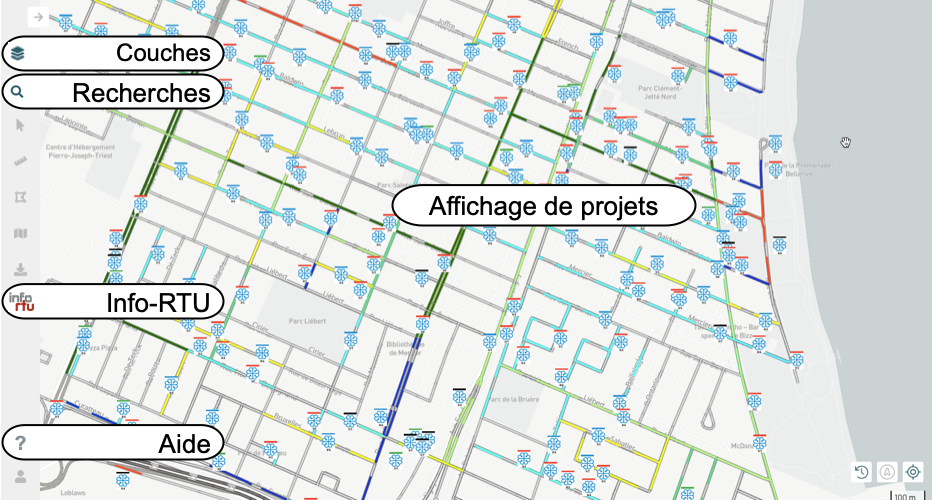
L’interface graphique d’Info-RTU vous permet d’accéder à toutes les fonctionnalités de l’application. Vous pouvez inscrire vos projets et les consulter ainsi que faire diverses recherches sur les projets inscrits.
{% hint style="info" %}
Lorsque vous vous connectez, une fenêtre s'affiche indiquant les projets qui méritent votre attention car leur date de fin est atteinte ou approche. Vous pouvez les afficher. Les détails sont présentés dans la section [Accéder aux informations des projets](https://docs-infortu.info-ex.com/guide-de-lusager-dinfo-rtu-web/guide-de-lusager-dinfo-rtu/consulter-des-projets/acceder-aux-informations-des-projets).
{% endhint %}
L’interface graphique contient une barre latérale où des icônes vous permettent d’accéder aux outils et la carte dans laquelle s’affichent les projets.
### Couches
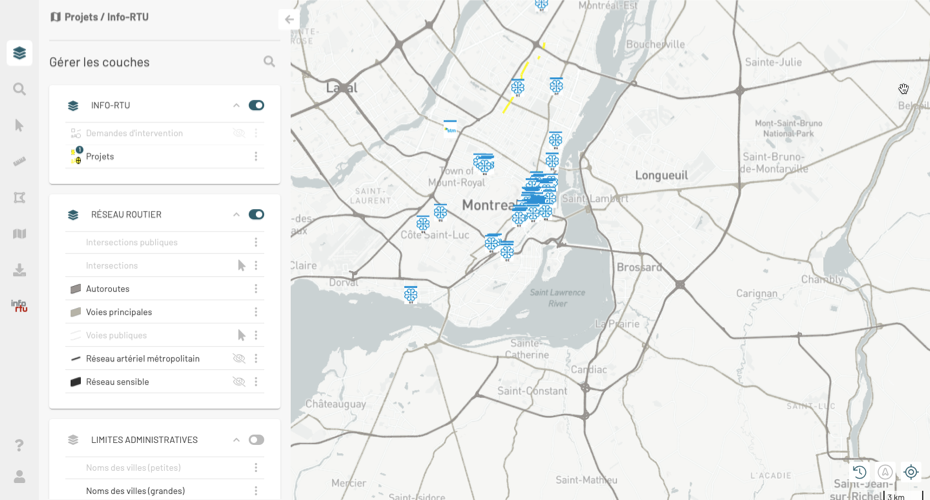
Le panneau **Couches** affiche une liste de toutes les couches de données de l’application organisées en groupes thématiques. Chaque groupe thématique s’affiche dans une fiche ou carton. Des cartes de base sont aussi disponibles comme fond de carte.
Le groupe **INFO-RTU** contient les couches **Demandes d’intervention** et **Projets**.
Pour afficher ou masquer un groupe de couches dans la carte, glissez le bouton de l’interrupteur vers la droite ou vers la gauche.
Pour afficher ou masquer une couche sur la carte, cliquez sur l’icône qui s’affiche lorsque vous passez le pointeur sur la couche.
Certaines couches s’affichent à l’intérieur d’un intervalle d’échelles donné. En effet, afficher des éléments cartographiques très abondants et petits à une petite échelle (lorsque la carte affiche un grand territoire avec peu de détail) peut rendre difficile la lecture de la carte.
Les couches qui ne s’affichent pas à cause de l’échelle présentent leur nom et symbole colorés en gris très pâle. Lorsque vous changez d’échelle, ces couleurs deviennent plus foncées indiquant que la couche s’affiche dans la carte si son affichage est activé.
Pour ouvrir ou fermer le carton d’un groupe de couches cliquez sur les icônes ou .
#### **La couche Projets**
Cette couche contient les projets actuellement en exécution. Chaque projet est représenté par un objet composé par un ensemble de symboles associés à l’empreinte du projet sur le territoire ainsi que par le logotype du partenaire. Ce dernier est localisé dans le point d’implantation du projet. La section [Positionner le projet](https://docs-infortu.info-ex.com/guide-de-lusager-dinfo-rtu-web/travailler-avec-les-projets/creer-un-nouveau-projet#positionner-le-projet) offre de détails sur ce sujet.
Cette couche affiche une thématique en fonction du type de projet. C’est-à-dire que différents types de projets ont une apparence spécifique. Pour afficher la légende de la thématique :
1. Cliquez sur le symbole de la couche Projets, situé à gauche du nom de la couche. Le panneau **Thématique(s)** s’affiche. Chaque type de projet est indiqué avec son symbole.

2. Cliquez sur **Retour** pour retourner au panneau **Couches**.
La couche **Demandes d’intervention** contient des objets dont la symbologie représente les demandes d’intervention sur le territoire.
Vous trouverez les détails des fonctions associées aux couches dans le [Guide d’utilisation de JMap NG](https://docs-jmapserver-lima.k2geospatial.com/f/applications/guide-dutilisation-de-jmap-ng).
#### **Cartes de base**
Le carton **CARTE DE BASE** vous propose des couches dénommées cartes de base car elles offrent un contexte pour présenter les données des couches. Les cartes de base proviennent de serveurs cartographiques web tels que [Mapbox](https://www.mapbox.com/maps/) et [OpenStreetMap](https://www.openstreetmap.org/). Vous pouvez afficher une carte de base à la fois :
1. Cliquez sur la miniature de la carte de base qui vous intéresse pour la sélectionner. La carte s’affiche automatiquement. Le nom de la carte s’affiche dans l’entête du carton.

### Recherches
Le panneau **Recherches** présente les requêtes que vous pouvez exécuter pour identifier les éléments qui correspondent à différents critères.
La section [Localiser un emplacement](https://docs-infortu.info-ex.com/guide-de-lusager-dinfo-rtu-web/consulter-des-projets#localiser-un-emplacement) présente les requêtes disponibles pour vous aider à localiser un projet dans le territoire en fonction de différents critères.
### Info-RTU
Le panneau **Info-RTU** contient trois sections : **Filtres**, **Projets** et **Contacts**.
La section **Filtres** présente les filtres disponibles pour visualiser seulement les projets qui vous intéressent en fonction de plusieurs critères. La section [Filtrer des projets](https://docs-infortu.info-ex.com/guide-de-lusager-dinfo-rtu-web/guide-de-lusager-dinfo-rtu/consulter-des-projets/filtrer-des-projets) détaille l’utilisation des filtres.
La section **Projets** présente les projets inscrits dans l’application. Lorsque vous appliquez un filtre, les projets qui correspondent aux critères du filtre s’affichent dans la carte et dans ce panneau. Les sections [Consulter des projets](https://docs-infortu.info-ex.com/guide-de-lusager-dinfo-rtu-web/guide-de-lusager-dinfo-rtu/consulter-des-projets), [Créer un nouveau projet](https://docs-infortu.info-ex.com/guide-de-lusager-dinfo-rtu-web/guide-de-lusager-dinfo-rtu/travailler-avec-les-projets/creer-un-nouveau-projet), [Modifier des projets](https://docs-infortu.info-ex.com/guide-de-lusager-dinfo-rtu-web/guide-de-lusager-dinfo-rtu/travailler-avec-les-projets/modifier-des-projets), [Supprimer un projet](https://docs-infortu.info-ex.com/guide-de-lusager-dinfo-rtu-web/guide-de-lusager-dinfo-rtu/travailler-avec-les-projets/supprimer-un-projet) et [Importer et exporter un ensemble de projets](https://docs-infortu.info-ex.com/guide-de-lusager-dinfo-rtu-web/guide-de-lusager-dinfo-rtu/travailler-avec-les-projets/importer-et-exporter-un-ensemble-de-projets) détaillent les procédures pour travailler avec les différentes étapes du cycle de vie des projets.
La section **Contacts** permet d’identifier les contacts des partenaires en fonction d’un endroit du territoire. La section [Rechercher les contacts des partenaires](https://docs-infortu.info-ex.com/guide-de-lusager-dinfo-rtu-web/guide-de-lusager-dinfo-rtu/consulter-des-projets/rechercher-les-contacts-des-partenaires) offre les détails de cette fonction.
### Aide
L’aide contient les hyperliens au **Guide de l’usager d’Info-RTU**, au **Guide d’utilisation de JMap NG** ainsi qu’au **Manuel du développeur de JMap NG**.
 **Couches** affiche une liste de toutes les couches de données de l’application organisées en groupes thématiques. Chaque groupe thématique s’affiche dans une fiche ou carton. Des cartes de base sont aussi disponibles comme fond de carte.
Le groupe **INFO-RTU** contient les couches **Demandes d’intervention** et **Projets**.
**Couches** affiche une liste de toutes les couches de données de l’application organisées en groupes thématiques. Chaque groupe thématique s’affiche dans une fiche ou carton. Des cartes de base sont aussi disponibles comme fond de carte.
Le groupe **INFO-RTU** contient les couches **Demandes d’intervention** et **Projets**.
 vers la droite ou vers la gauche.
Pour afficher ou masquer une couche sur la carte, cliquez sur l’icône
vers la droite ou vers la gauche.
Pour afficher ou masquer une couche sur la carte, cliquez sur l’icône  qui s’affiche lorsque vous passez le pointeur sur la couche.
Certaines couches s’affichent à l’intérieur d’un intervalle d’échelles donné. En effet, afficher des éléments cartographiques très abondants et petits à une petite échelle (lorsque la carte affiche un grand territoire avec peu de détail) peut rendre difficile la lecture de la carte.
Les couches qui ne s’affichent pas à cause de l’échelle présentent leur nom et symbole colorés en gris très pâle. Lorsque vous changez d’échelle, ces couleurs deviennent plus foncées indiquant que la couche s’affiche dans la carte si son affichage est activé.
Pour ouvrir ou fermer le carton d’un groupe de couches cliquez sur les icônes
qui s’affiche lorsque vous passez le pointeur sur la couche.
Certaines couches s’affichent à l’intérieur d’un intervalle d’échelles donné. En effet, afficher des éléments cartographiques très abondants et petits à une petite échelle (lorsque la carte affiche un grand territoire avec peu de détail) peut rendre difficile la lecture de la carte.
Les couches qui ne s’affichent pas à cause de l’échelle présentent leur nom et symbole colorés en gris très pâle. Lorsque vous changez d’échelle, ces couleurs deviennent plus foncées indiquant que la couche s’affiche dans la carte si son affichage est activé.
Pour ouvrir ou fermer le carton d’un groupe de couches cliquez sur les icônes  ou
ou  .
#### **La couche Projets**
Cette couche contient les projets actuellement en exécution. Chaque projet est représenté par un objet composé par un ensemble de symboles associés à l’empreinte du projet sur le territoire ainsi que par le logotype du partenaire. Ce dernier est localisé dans le point d’implantation du projet. La section [Positionner le projet](https://docs-infortu.info-ex.com/guide-de-lusager-dinfo-rtu-web/travailler-avec-les-projets/creer-un-nouveau-projet#positionner-le-projet) offre de détails sur ce sujet.
Cette couche affiche une thématique en fonction du type de projet. C’est-à-dire que différents types de projets ont une apparence spécifique. Pour afficher la légende de la thématique :
1. Cliquez sur le symbole de la couche Projets, situé à gauche du nom de la couche. Le panneau **Thématique(s)** s’affiche. Chaque type de projet est indiqué avec son symbole.

2. Cliquez sur **Retour** pour retourner au panneau **Couches**.
La couche **Demandes d’intervention** contient des objets dont la symbologie représente les demandes d’intervention sur le territoire.
Vous trouverez les détails des fonctions associées aux couches dans le [Guide d’utilisation de JMap NG](https://docs-jmapserver-lima.k2geospatial.com/f/applications/guide-dutilisation-de-jmap-ng).
#### **Cartes de base**
Le carton **CARTE DE BASE** vous propose des couches dénommées cartes de base car elles offrent un contexte pour présenter les données des couches. Les cartes de base proviennent de serveurs cartographiques web tels que [Mapbox](https://www.mapbox.com/maps/) et [OpenStreetMap](https://www.openstreetmap.org/). Vous pouvez afficher une carte de base à la fois :
1. Cliquez sur la miniature de la carte de base qui vous intéresse pour la sélectionner. La carte s’affiche automatiquement. Le nom de la carte s’affiche dans l’entête du carton.

### Recherches
Le panneau
.
#### **La couche Projets**
Cette couche contient les projets actuellement en exécution. Chaque projet est représenté par un objet composé par un ensemble de symboles associés à l’empreinte du projet sur le territoire ainsi que par le logotype du partenaire. Ce dernier est localisé dans le point d’implantation du projet. La section [Positionner le projet](https://docs-infortu.info-ex.com/guide-de-lusager-dinfo-rtu-web/travailler-avec-les-projets/creer-un-nouveau-projet#positionner-le-projet) offre de détails sur ce sujet.
Cette couche affiche une thématique en fonction du type de projet. C’est-à-dire que différents types de projets ont une apparence spécifique. Pour afficher la légende de la thématique :
1. Cliquez sur le symbole de la couche Projets, situé à gauche du nom de la couche. Le panneau **Thématique(s)** s’affiche. Chaque type de projet est indiqué avec son symbole.

2. Cliquez sur **Retour** pour retourner au panneau **Couches**.
La couche **Demandes d’intervention** contient des objets dont la symbologie représente les demandes d’intervention sur le territoire.
Vous trouverez les détails des fonctions associées aux couches dans le [Guide d’utilisation de JMap NG](https://docs-jmapserver-lima.k2geospatial.com/f/applications/guide-dutilisation-de-jmap-ng).
#### **Cartes de base**
Le carton **CARTE DE BASE** vous propose des couches dénommées cartes de base car elles offrent un contexte pour présenter les données des couches. Les cartes de base proviennent de serveurs cartographiques web tels que [Mapbox](https://www.mapbox.com/maps/) et [OpenStreetMap](https://www.openstreetmap.org/). Vous pouvez afficher une carte de base à la fois :
1. Cliquez sur la miniature de la carte de base qui vous intéresse pour la sélectionner. La carte s’affiche automatiquement. Le nom de la carte s’affiche dans l’entête du carton.

### Recherches
Le panneau  **Recherches** présente les requêtes que vous pouvez exécuter pour identifier les éléments qui correspondent à différents critères.
La section [Localiser un emplacement](https://docs-infortu.info-ex.com/guide-de-lusager-dinfo-rtu-web/consulter-des-projets#localiser-un-emplacement) présente les requêtes disponibles pour vous aider à localiser un projet dans le territoire en fonction de différents critères.
### Info-RTU
Le panneau
**Recherches** présente les requêtes que vous pouvez exécuter pour identifier les éléments qui correspondent à différents critères.
La section [Localiser un emplacement](https://docs-infortu.info-ex.com/guide-de-lusager-dinfo-rtu-web/consulter-des-projets#localiser-un-emplacement) présente les requêtes disponibles pour vous aider à localiser un projet dans le territoire en fonction de différents critères.
### Info-RTU
Le panneau  **Info-RTU** contient trois sections :
  **Filtres**,
  **Projets** et
  **Contacts**.
La section **Filtres** présente les filtres disponibles pour visualiser seulement les projets qui vous intéressent en fonction de plusieurs critères. La section [Filtrer des projets](https://docs-infortu.info-ex.com/guide-de-lusager-dinfo-rtu-web/guide-de-lusager-dinfo-rtu/consulter-des-projets/filtrer-des-projets) détaille l’utilisation des filtres.
La section **Projets** présente les projets inscrits dans l’application. Lorsque vous appliquez un filtre, les projets qui correspondent aux critères du filtre s’affichent dans la carte et dans ce panneau. Les sections [Consulter des projets](https://docs-infortu.info-ex.com/guide-de-lusager-dinfo-rtu-web/guide-de-lusager-dinfo-rtu/consulter-des-projets), [Créer un nouveau projet](https://docs-infortu.info-ex.com/guide-de-lusager-dinfo-rtu-web/guide-de-lusager-dinfo-rtu/travailler-avec-les-projets/creer-un-nouveau-projet), [Modifier des projets](https://docs-infortu.info-ex.com/guide-de-lusager-dinfo-rtu-web/guide-de-lusager-dinfo-rtu/travailler-avec-les-projets/modifier-des-projets), [Supprimer un projet](https://docs-infortu.info-ex.com/guide-de-lusager-dinfo-rtu-web/guide-de-lusager-dinfo-rtu/travailler-avec-les-projets/supprimer-un-projet) et [Importer et exporter un ensemble de projets](https://docs-infortu.info-ex.com/guide-de-lusager-dinfo-rtu-web/guide-de-lusager-dinfo-rtu/travailler-avec-les-projets/importer-et-exporter-un-ensemble-de-projets) détaillent les procédures pour travailler avec les différentes étapes du cycle de vie des projets.
La section **Contacts** permet d’identifier les contacts des partenaires en fonction d’un endroit du territoire. La section [Rechercher les contacts des partenaires](https://docs-infortu.info-ex.com/guide-de-lusager-dinfo-rtu-web/guide-de-lusager-dinfo-rtu/consulter-des-projets/rechercher-les-contacts-des-partenaires) offre les détails de cette fonction.
### Aide
L’aide
**Contacts**.
La section **Filtres** présente les filtres disponibles pour visualiser seulement les projets qui vous intéressent en fonction de plusieurs critères. La section [Filtrer des projets](https://docs-infortu.info-ex.com/guide-de-lusager-dinfo-rtu-web/guide-de-lusager-dinfo-rtu/consulter-des-projets/filtrer-des-projets) détaille l’utilisation des filtres.
La section **Projets** présente les projets inscrits dans l’application. Lorsque vous appliquez un filtre, les projets qui correspondent aux critères du filtre s’affichent dans la carte et dans ce panneau. Les sections [Consulter des projets](https://docs-infortu.info-ex.com/guide-de-lusager-dinfo-rtu-web/guide-de-lusager-dinfo-rtu/consulter-des-projets), [Créer un nouveau projet](https://docs-infortu.info-ex.com/guide-de-lusager-dinfo-rtu-web/guide-de-lusager-dinfo-rtu/travailler-avec-les-projets/creer-un-nouveau-projet), [Modifier des projets](https://docs-infortu.info-ex.com/guide-de-lusager-dinfo-rtu-web/guide-de-lusager-dinfo-rtu/travailler-avec-les-projets/modifier-des-projets), [Supprimer un projet](https://docs-infortu.info-ex.com/guide-de-lusager-dinfo-rtu-web/guide-de-lusager-dinfo-rtu/travailler-avec-les-projets/supprimer-un-projet) et [Importer et exporter un ensemble de projets](https://docs-infortu.info-ex.com/guide-de-lusager-dinfo-rtu-web/guide-de-lusager-dinfo-rtu/travailler-avec-les-projets/importer-et-exporter-un-ensemble-de-projets) détaillent les procédures pour travailler avec les différentes étapes du cycle de vie des projets.
La section **Contacts** permet d’identifier les contacts des partenaires en fonction d’un endroit du territoire. La section [Rechercher les contacts des partenaires](https://docs-infortu.info-ex.com/guide-de-lusager-dinfo-rtu-web/guide-de-lusager-dinfo-rtu/consulter-des-projets/rechercher-les-contacts-des-partenaires) offre les détails de cette fonction.
### Aide
L’aide  contient les hyperliens au **Guide de l’usager d’Info-RTU**, au **Guide d’utilisation de JMap NG** ainsi qu’au **Manuel du développeur de JMap NG**.